Jetson Orin Nano 开发者套件入门指南
简介
NVIDIA®Jetson Orin Nano™开发者套件,为基于 Jetson Orin 系列打造的 AI 机器人、智能无人机和智能相机等设备提供强大支持。
通过 2024 年 12 月的软件更新,这款先进的边缘计算设备性能提升高达 70%,让其在生成式 AI 时代成为更为强劲的平台。
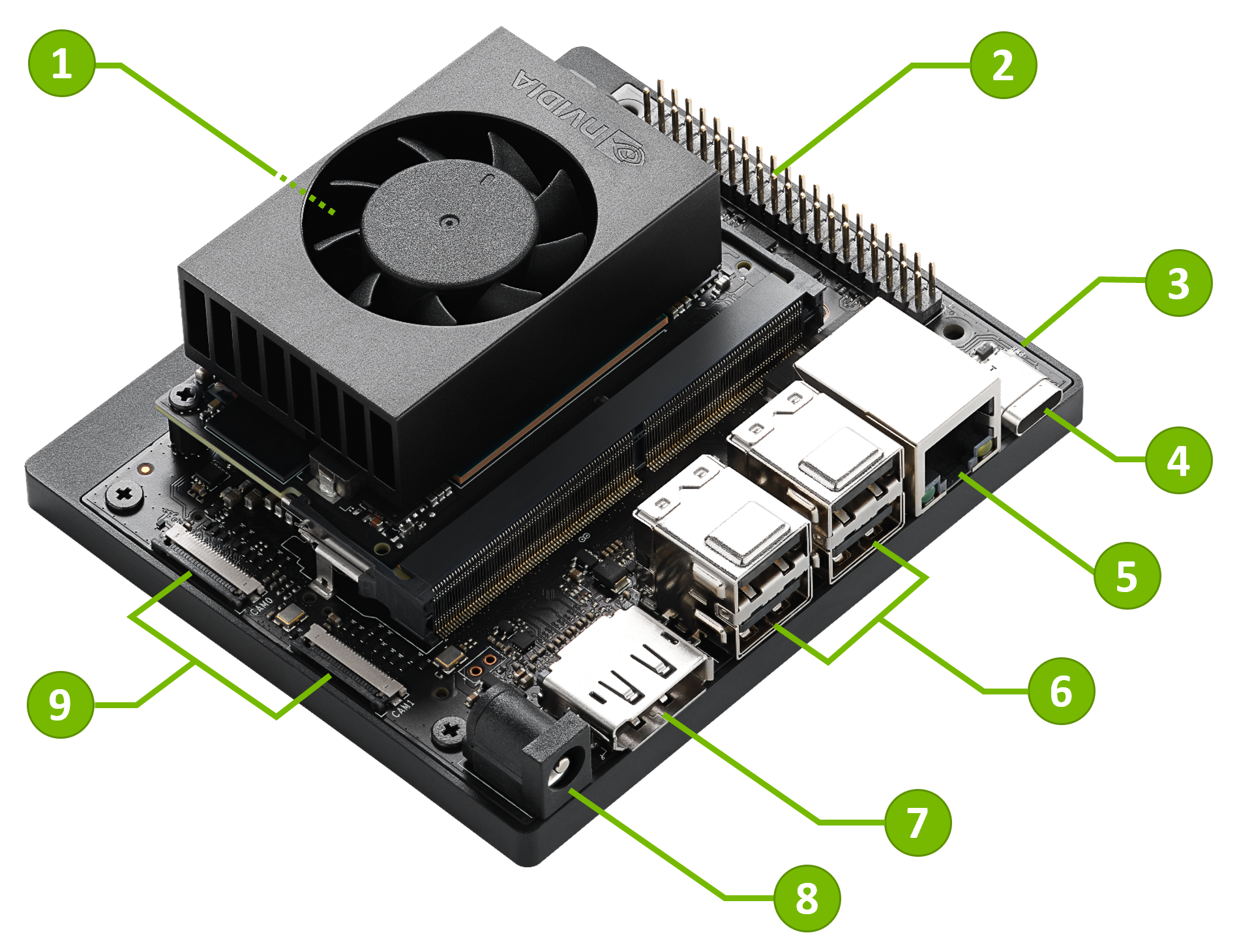
- microSD 卡槽(作为主存储)
- 40 针扩展排针
- 电源指示 LED
- USB-C 接口(仅用于数据传输)
- 千兆以太网接口
- USB 3.1 Type-A 接口(4 个)
- DisplayPort 接口
- 19V 直流电源插孔
- MIPI CSI 摄像头接口
包装内物品
- Jetson Orin Nano 模块(带 microSD 卡插槽)
- 参考载板
(预装 802.11 插件式 WLAN 与 BT 模块及天线) - 19V 电源适配器
- 一张印有快速入门和技术支持信息的小卡片
未随附物品
- microSD 卡(建议 64GB 及以上,UHS-1 规格)
- USB 键盘和鼠标
- 电脑显示器
- USB 线缆
最初,您还需要一台可以连接互联网并具备为 microSD 卡刷写镜像能力的计算机。
⚠️ 更新固件【如有必要】
您的 Jetson Orin Nano 开发者套件出厂时预装的固件版本较旧,与 JetPack 6.x不兼容。
因此,在插入已刷入 JetPack 6.x 镜像的 SD 卡之前,您必须先将固件升级到最新版本(除非该固件已更新)。
使用 SD 卡更新固件
现在,您无需使用主机端的 Ubuntu PC 就可以将 Jetson 升级到最新固件。
请按照此页面的步骤,使用 JetPack 5.1.3 SD 卡更新固件。
在确认您的 Jetson Orin Nano 开发者套件已运行与 JetPack 6.x 兼容的最新固件后,您即可继续下一步操作。
将镜像写入 microSD 卡
要准备 microSD 卡,您需要一台可以连接 Internet 的计算机,并且这台计算机能够通过内置 SD 卡插槽或适配器对 SD 卡进行读写操作。
- 从 JetPack SDK 页面下载 Jetson Orin Nano 开发者套件 SD 卡镜像,并记录镜像在计算机中的保存位置。
- 然后,根据您所使用的计算机类型(Windows、Mac 或 Linux),按照下面的说明将镜像写入 microSD 卡。
勾选
使用 SD Association 提供的 SD Memory Card Formatter 工具格式化你的 microSD 卡。

- 下载、安装并启动 SD Memory Card Formatter for Windows。
- 选择存储卡所在的驱动器。
- 选择“Quick format”(快速格式化)。
- 保持“Volume label”(卷标)为空。
- 点击 “Format” 开始格式化,并在警告对话框中点击 “Yes” 确认。
使用 Etcher 将 SD 卡镜像写入 microSD 卡
- 下载、安装并启动 Etcher.

- 单击“Select image”(选择镜像),然后选择之前下载的压缩镜像文件。
- 如果尚未插入 microSD 卡,请插入 microSD 卡。
单击取消当 Windows 弹出类似这样的对话框时,请点击 “Cancel”(可参考此说明):
- 单击“Select drive”(选择驱动器),然后选择正确的设备。

- 单击“Flash!”。如果您的 microSD 卡通过 USB3 连接,Etcher 将花费大约 15 分钟来写入和验证镜像。
- Etcher 完成写入后,Windows 可能会提示它无法读取该 SD 卡。只需点击 “Cancel”,然后拔出 microSD 卡即可。

microSD 卡准备完成后,请继续前往设置开发者套件。
勾选
你可以使用 Etcher 等图形化工具写入 SD 卡镜像,也可以通过命令行方式完成写入。
使用 Etcher 方式
- 暂时不要插入 microSD 卡。
- 下载、安装和启动 Etcher.

- 单击“Select image”(选择镜像),然后选择之前下载的压缩镜像文件。
- 插入 microSD 卡。如果您的 Mac 显示此窗口,请单击“Ignore”(忽略):

- 如果没有其他外部驱动器连接,Etcher 会自动选择 microSD 卡作为目标设备。否则,单击“Select drive”(选择驱动器) 并选择正确的设备。
- 单击“Flash!”。您的 Mac 可能会提示您输入用户名和密码,然后允许 Etcher 继续如果您的 microSD 卡通过 USB3 连接,Etcher 将花费大约 10 分钟来写入和验证镜像。

- Etcher 完成后,您的 Mac 可能会提示您不知道如何读取 SD 卡。只需单击“Eject”(弹出) 并取出 microSD 卡即可。
使用命令行方式
- 暂时不要插入 microSD 卡。等待稍后再插入有助于在下面的步骤中准确识别正确的磁盘设备名称。
- 打开“Terminal”(终端) 应用程序:

- 使用以下命令列出已连接到 Mac 的任何外部磁盘设备:
diskutil list external | fgrep '/dev/disk'
例如,如果您已将 USB 驱动器连接到 Mac,则结果将类似于以下内容:
- 插入 microSD 卡。如果您的 Mac 显示此窗口,请单击“Ignore”(忽略):
- 使用之前的命令列出外部磁盘设备。新增的磁盘设备是 microSD 卡 (在本示例中为/dev/disk2):

- 使用此命令从 microSD 卡中删除任何现有分区,以确保 MacOS 允许您对其进行写入。务必小心谨慎地指定正确的磁盘设备。
sudo diskutil partitionDisk /dev/disk1 GPT "Free Space" "%noformat%" 100%
例如:
- 使用此命令将压缩的 SD 卡镜像写入 microSD 卡。请注意使用/dev/rdisk 而非/dev/disk:
/usr/bin/unzip -p ~/Downloads/jetson_nano_devkit_sd_card.zip | sudo /bin/dd of=/dev/rdiskbs=1m
例如:
- 期间不会显示进度指示(除非您按下 CTRL-t 发出信号)。dd 命令完成后,Mac 将通知您无法读取 microSD 卡。只需单击“Eject”(弹出):
准备好 microSD 卡后,请继续执行设置开发者套件。
勾选
你可以使用 Etcher 等图形化工具写入 SD 卡镜像,也可以通过命令行方式完成写入。
使用 Etcher 方式
- 下载、安装和启动 Etcher.

- 单击“Select image”(选择镜像),然后选择之前下载的压缩镜像文件。
- 插入 microSD 卡。如果没有其他外部驱动器连接,Etcher 会自动选择 microSD 卡作为目标设备。否则,单击“Change”(更改) 并选择正确的设备。

- 单击“Flash!”。您的操作系统可能会提示您输入用户名和密码,然后允许 Etcher 继续。如果您的 microSD 卡通过 USB3 连接,Etcher 将需要 10-15 分钟来写入和验证镜像。

- Etcher 完成后,使用 Files 应用程序弹出 SD 卡:

- 将 microSD 卡从计算机中取出。
使用命令行方式
- 按下 Ctrl+Alt+T,打开“Terminal”(终端) 应用程序键盘快捷键 + Alt + t.
- 插入 microSD 卡,然后使用以下类似命令显示已分配给它的磁盘设备:
在本示例中,我们可以看到 16GB microSD 卡已分配为 /dev/sda:dmesg | tail | awk '$3 == "sd" {print}'
- 使用以下命令将压缩 SD 卡镜像写入 microSD 卡:
例如:/usr/bin/unzip -p ~/Downloads/jetson_nano_devkit_sd_card.zip | sudo /bin/dd of=/dev/sdbs=1M status=progress dd 命令完成后,从命令行中弹出磁盘设备:
sudo eject /dev/sd - 将 microSD 卡从计算机中取出。
准备好 microSD 卡后,请继续设置开发者套件。
准备好 microSD 卡后,继续设置开发者套件。
开机与初始设置
设置步骤
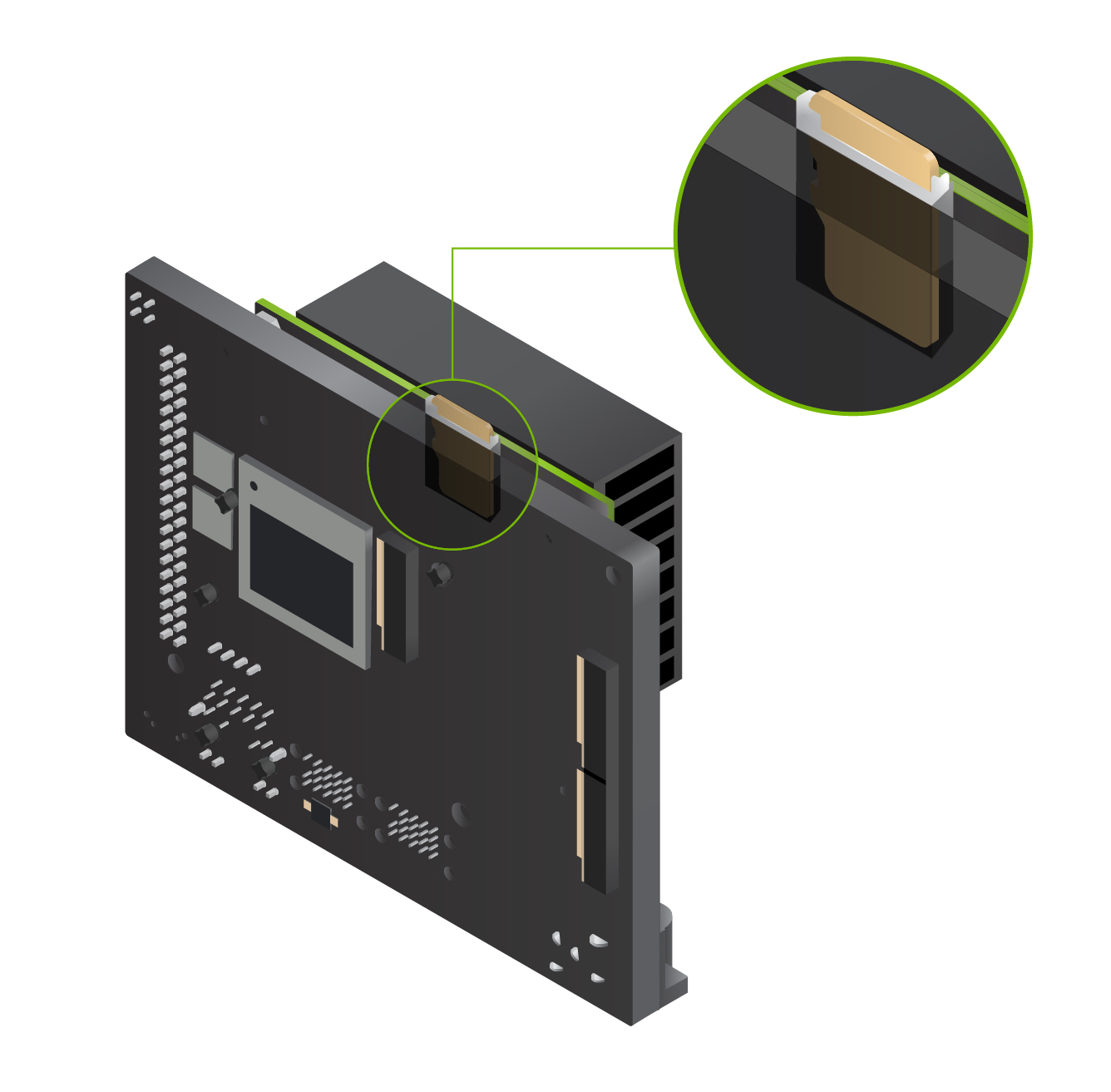
- 将已写入系统镜像的 microSD 卡插入 Jetson Orin Nano 模组底部的卡槽。
- 打开电脑显示器电源并完成连接。
- 连接 USB 键盘和鼠标。
- 接通随附的电源适配器。Jetson Orin Nano 开发套件将自动上电并启动。
初始设置
在开发套件上电后,USB-C 接口旁边的绿色指示灯会亮起。首次启动时,Jetson Orin Nano 开发套件将引导您完成以下初始设置:
- 查看并接受 NVIDIA Jetson 软件 EULA
- 选择系统语言、键盘布局和时区
- 连接无线网络
- 创建用户名、密码和计算机名称
- 登录
登录完成后
你将看到这个界面。恭喜!

释放强劲性能
切换至 MAXN SUPER 模式
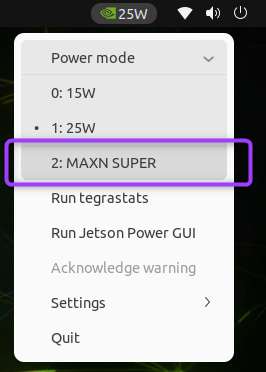
请注意,默认功耗模式为 “25W”。如需切换到不限功耗的 MAXN SUPER 性能模式,请按照以下步骤操作:
- 点击 Ubuntu 桌面顶部栏右侧的 NVIDIA 图标,点击当前功耗模式(25W 模式)。
- 在菜单中选择 “Power Mode”。
- 选择 “MAXN SUPER” 以开启最高性能模式。
后续步骤
熟悉开发套件
- 阅读Jetson Orin Nano 开发者套件用户指南其中包括:
- 有关开发者套件硬件的更多详细信息
- NVIDIA JetPack 的概览,以及多种为开发套件刷写系统的方式
- 访问 NVIDIA Jetson 开发者网站,获取全部 Jetson 平台相关信息。
- 在 NVIDIA Jetson 论坛上提出问题或分享您的项目。
Jetson AI Lab
- 在 Jetson AI Lab 上探索丰富有趣的生成式 AI 应用和模型!
按照教程在 Jetson Orin Nano Developer Kit 上运行这些应用,亲身体验生成式 AI 的魅力。- Ollama with Open Web UI:入门级 LLM 应用示例
- NanoOWL:基于前沿 ViT 模型的交互式演示。
- LeRobot:基于 HuggingFace LeRobot 的实体智能应用示例。