在 NVIDIA 设备上运行大语言模型
选择一个模型,然后在你的 NVIDIA 设备上本地启动
基本思路
选择一个模型并在 NVIDIA 系统上本地启动,即可保护隐私、掌控运行环境,并免费进行无限次探索,无需因 token 消耗而焦虑。
大多数用户无需使用本操作指南。使用本地 AI 的应用通常会自动完成模型配置。如需自行下载并运行本地模型,请按照本操作指南操作。
第 1 步:选择模型
NVIDIA RTX Spark 本地 AI 推理方案目前推荐使用 Qwen3.8-27B。本操作指南全程采用该模型。
以下是根据系统可用显存推荐的模型:
|
目标显存
|
推荐的大语言模型 (LLM) |
|---|---|
8–16 GB |
Qwen 3.5 9B |
16–24 GB |
Qwen 3.6 35B |
24–48 GB |
Qwen 3.8 27B |
48–128 GB |
Qwen 3.8 27B |
128–256 GB |
Qwen 3.8-Flash-Next |
256–384 GB |
DeepSeek V4 Flash 0731 |
384–500 GB |
GLM 5.3 Flash |
500 GB 以上 |
GLM 5.3 |
第 2 步:选择后端
llama.cpp (推荐) —— 可全面控制模型在硬件上的运行方式,以实现最佳性能。构建需要更精细控制运行速度、内存占用和硬件资源的应用时,建议选择此方案。
LM Studio Bionic —— 通过易用的桌面应用使用模型。选择 Bionic,即可下载本地模型、与模型对话,并通过简单配置快速验证想法。
Ollama —— 轻松将本地模型连接至应用和智能体。通过简单命令即可运行和管理模型。
选项 1:llama.cpp (推荐)
下载
llama.cpp 项目的维护团队 GGML 每天都会为 RTX Spark 提供 llama.cpp 项目的构建版本。要获取最新版本,请前往 llama.cpp 发布页面,下载 Windows arm64 (CUDA 13) 版本和 CUDA 13.4 DLL。
为 llama.cpp 创建一个专用文件夹,例如 C:\llama.cpp。
将 Windows arm64 (CUDA 13) ZIP 压缩包中的内容解压到该文件夹中。
将 CUDA 13.4 DLL 压缩包中的内容解压到同一文件夹中。请勿再创建一层嵌套文件夹。如果 Windows 询问是否合并文件夹,请允许合并。
确认 llama-server.exe、llama-cli.exe 以及包括 cudart64_*.dll 在内的 CUDA runtime文件均直接位于 C:\llama.cpp 中。Windows 必须能够在 llama.cpp 可执行文件所在目录中找到 CUDA DLLs。
运行
查找模型配置方案:
打开 NVIDIA RTX Spark 本地 AI 推理方案页面。依次选择 RTX Spark、Windows、Qwen3.8-27B 和 llama.cpp。
请检查先决条件和内存要求。以下命令适用于当前推荐的 Q4_K_M Windows 配置方案。
运行模型:
在文件资源管理器中打开包含 llama-server.exe 的文件夹。单击地址栏,输入 powershell,然后按 Enter 键。
运行以下命令。.\ 前缀用于指示 PowerShell 使用当前文件夹中的 llama-server.exe。
Invoke-WebRequest -Uri 'https://modelscope.cn/models/incoai/Qwen3.8-27B-DFlash2-GGUF/resolve/master/Qwen3.8-27B-DFlash2-Q4_K_M.gguf' -OutFile '.\Qwen3.8-27B-DFlash2-Q4_K_M.gguf'

.\llama-server.exe `
  --model ".\Qwen3.8-27B-UD-Q4_K_M.gguf" `
  --model-url "https://modelscope.cn/models/unsloth/Qwen3.8-27B-GGUF/resolve/master/Qwen3.8-27B-UD-Q4_K_M.gguf" `
  --mmproj-url "https://modelscope.cn/models/unsloth/Qwen3.8-27B-GGUF/resolve/master/mmproj-F16.gguf" `
  --host 127.0.0.1 `
  --port 9931 `
  --batch-size 4096 `
  --ubatch-size 512 `
  --ctx-size 262144 `
  --parallel 1 `
  -ngl 999 `
  --spec-type draft-dflash `
  --spec-draft-n-max 7 `
  --spec-draft-model ".\Qwen3.8-27B-DFlash2-Q4_K_M.gguf" `
  --spec-draft-backend-sampling `
  --temp 1.0 `
  --top-p 0.95 `
  --top-k 20 `
  --min-p 0.0 `
  --presence-penalty 0.0 `
  --repeat-penalty 1.0
按 Enter 键。使用 ModelsScope 下载选项的配置方案会在首次启动时自动下载并缓存模型文件。请等待下载和加载完成;使用模型期间,请勿关闭 PowerShell。
DFlash 启动期间,llama.cpp 可能会输出一行以红色显示、以 failed to initialize the context: dflash requires ctx_other to be set 开头且后接 failed to measure the memory of the extra model, fitting without it 的信息。第一行会说明,该警告在内存适配过程中属于正常现象。这些信息是预期的内存适配探测,并不表示启动失败。请继续等待,直至服务器报告正在监听 http://127.0.0.1:9931。如果进程退出,或始终未报告正在监听,则表示服务器未能完成启动。
测试
启动后,使用常用浏览器访问 http://127.0.0.1:9931,并在 Web 界面中发送消息。
支持 OpenAI 兼容 API 的服务可使用基础 URL http://127.0.0.1:9931/v1。要直接验证该端点,请打开另一个 PowerShell 窗口并运行以下命令:
'{"model":"unsloth/Qwen3.8-27B-GGUF","messages":[{"role":"user","content":"Hello"}]}' | curl.exe 'http://127.0.0.1:9931/v1/chat/completions' -H 'Content-Type: application/json' --data-binary '@-'响应中应包含模型生成的回复。
选项 2:LM Studio Bionic
下载
下载并运行适用于 Windows LM Studio Bionic 安装程序。Bionic 与经典版 LM Studio 是两个独立应用;此工作流请使用 Bionic 安装程序。
运行
打开 Bionic,点击 Local Models 下面的 Runtime,选择 Windows on Arm 对应的 runtime
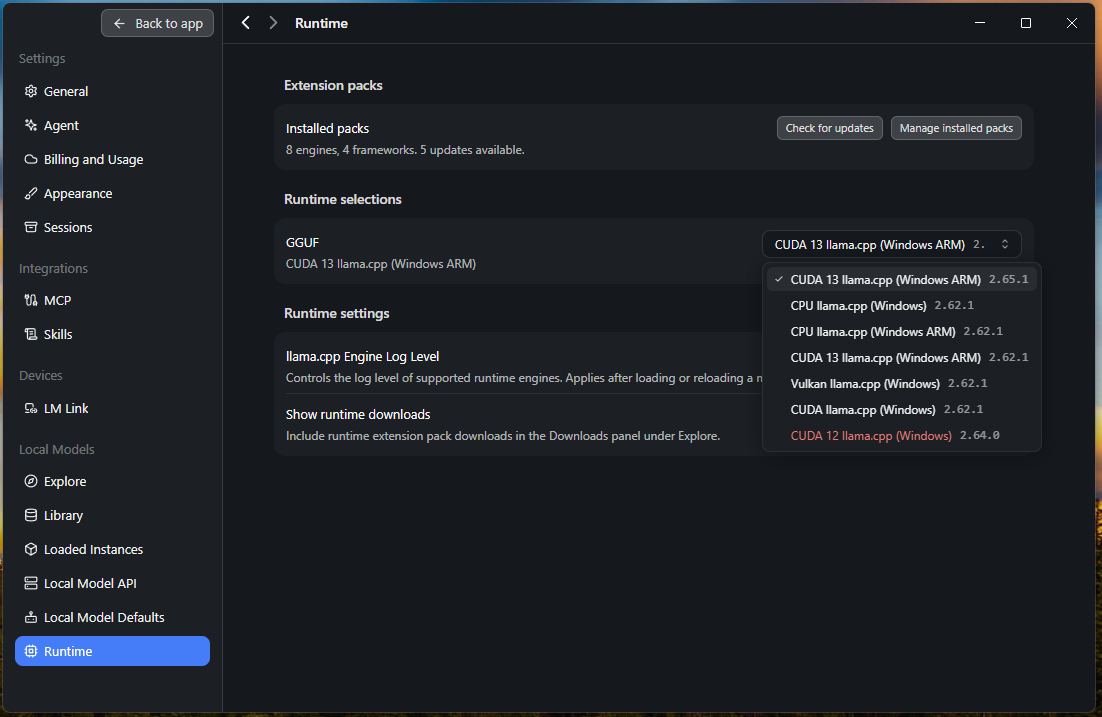
打开 Bionic,选择“选择模型”,即可浏览可在当前设备上运行的模型。
在“探索”页面中,选择 Qwen3.8 27B。确认下载选项显示推荐的 GGUF Q4_K_M 变体,然后选择“下载”。
下载完成后,返回 Bionic 会话,并从模型选择器中选择已下载的 Qwen3.8 27B 模型。
测试
在 Bionic 会话中输入一条消息。收到响应即表示本地模型已准备就绪,可以使用。
选项 3:Ollama
下载
在本机打开 PowerShell 窗口并执行以下命令:
irm https://ollama.com/install.ps1 | iex
安装完成后,Ollama 会自动在后台启动,并通过 http://localhost:11434 提供本地 API 服务,无需运行 ollama serve 或重新打开应用。
运行
下载推荐的 Qwen3.8-27B 模型:
ollama pull qwen3.8:27b
下载完成后,ollama ls 应列出 qwen3.8:27b。Ollama 标签已包含 Q4_K_M 模型及其 Ollama 参数,无需复制 llama.cpp 启动配置方案,也无需另行选择量化方式。Ollama 模型库还提供其他模型,但本操作指南在全部三个后端中均统一使用 Qwen3.8-27B。
测试
使用已下载的模型启动交互式对话:
ollama run qwen3.8:27b
输入提示词或问题,然后按 Enter 键。
后续步骤与清理
已下载的模型将保留在磁盘中,后续可直接复用,无需再次下载。操作完成后,仅停止此次启动的后端:
你好,我是【名字】。我希望你成为我的个人助手。需要给我简洁的反馈。在寻找问题的解决方案时,可上网查阅官方文档或是广受认可并经过验证的社区资源。
后端 |
停止模型或服务 |
进程和端口 |
下载的模型文件仍保存在 |
|---|---|---|---|
llama.cpp |
在运行服务器的 PowerShell 窗口中按 Ctrl+C。如果该窗口无响应,请在任务管理器中结束 llama-server.exe。 |
在 127.0.0.1:9931 上运行 llama-server.exe |
主模型和 draft 模型:执行命令的 llama.cpp 文件夹。自动下载的缓存文件:%LOCALAPPDATA%\llama.cpp。,除非已为 ModelScope 或 llama.cpp 配置其他缓存位置 |
LM Studio Bionic |
关闭 Bionic 应用。 |
LM Studio Bionic 桌面端进程;本操作指南中的步骤不会开放任何 API 端口 |
Bionic 的本地模型库;打开设置 > 资源库 > 模型目录,即可管理已下载的模型 |
Ollama |
运行 ollama stop qwen3.8:27b 以卸载模型。要停止后台服务,请通过任务栏图标退出 Ollama。 |
127.0.0.1:11434 上的 Ollama 后台应用 |
%USERPROFILE%\.ollama\models,除非 OLLAMA_MODELS 指向其他位置 |
停止后端会释放其占用的内存和端口,但不会删除已下载的模型。仅当需要释放磁盘空间时,才应从后端的模型库或缓存中删除模型。
