在 RTX Spark 上设置你的首个 AI 智能体
让 AI 办公助手帮你规划每日日程
基本理念:探索 PC 使用新方式
智能体带来了全新的 PC 使用方式:只需告诉它需要完成什么,它便会自行确定如何执行。例如,它可以协助设置你新的 RTX Spark —— 只需让它安装一系列针对 RTX Spark 优化的应用即可。
第 1 步:选择并安装智能体
推荐使用以下智能体,它们已针对在 RTX Spark 上本地运行进行了优化:
如需使用 WorkBuddy,请前往 WorkBuddy 官网下载对应架构的安装包,并在安装完成后登录微信账号使用。
设置流程可能因智能体而异。例如,Hermes 会通过对话引导完成应用连接,并选择本地模型或云端模型。设置过程中,请重点关注以下两点:
系统可能会提示或通知设置本地模型,也可能会在模型选择器中显示此选项。建议选择该选项 (详情参见第 2 步)。
智能体可能会要求选择安全配置。建议先使用默认设置;如有需要,也可选择更高级别的安全配置。智能体在执行相关操作前会请求批准。
开发者可查看 AI 开发指南,了解以编程为核心的智能体。
还可考虑使用其他需要云端模型的智能体。请注意,这些智能体需要订阅。
第 2 步:选择模型
可以选择使用云端模型或本地模型。
本地模型非常适合日常使用,可将数据保留在设备端,从而保护数据隐私,同时支持免费使用 AI。为获得良好的本地模型智能体使用体验,建议采用参数规模约为 30B 的模型;此类模型通常需要配备 48 GB 及以上显存的 RTX Spark 设备。
云端模型适合处理编程等需要前沿智能能力的复杂任务,但需付费订阅。
大多数智能体会自动选择推荐模型。也可在提示词输入框右侧自行选择要使用的模型,并可在此处查看推荐模型。
在 WorkBuddy 中,用户需要手动选择本地推理模式。登录后点击左下角用户头像打开“设置”,在窗口中左侧导航栏选择模型,点击下载图标开始模型下载。系统会自动检测 RTX Spark 设备并完成下载和配置。完成下载后,本地推理状态默认开启。回到首页,在新建对话右下角点击模型切换,下拉至最下方选择“本地模型”即可。
在 Hermes 中,选择“LOCAL”下的 Qwen3.8 27B,即可使用本地模型。
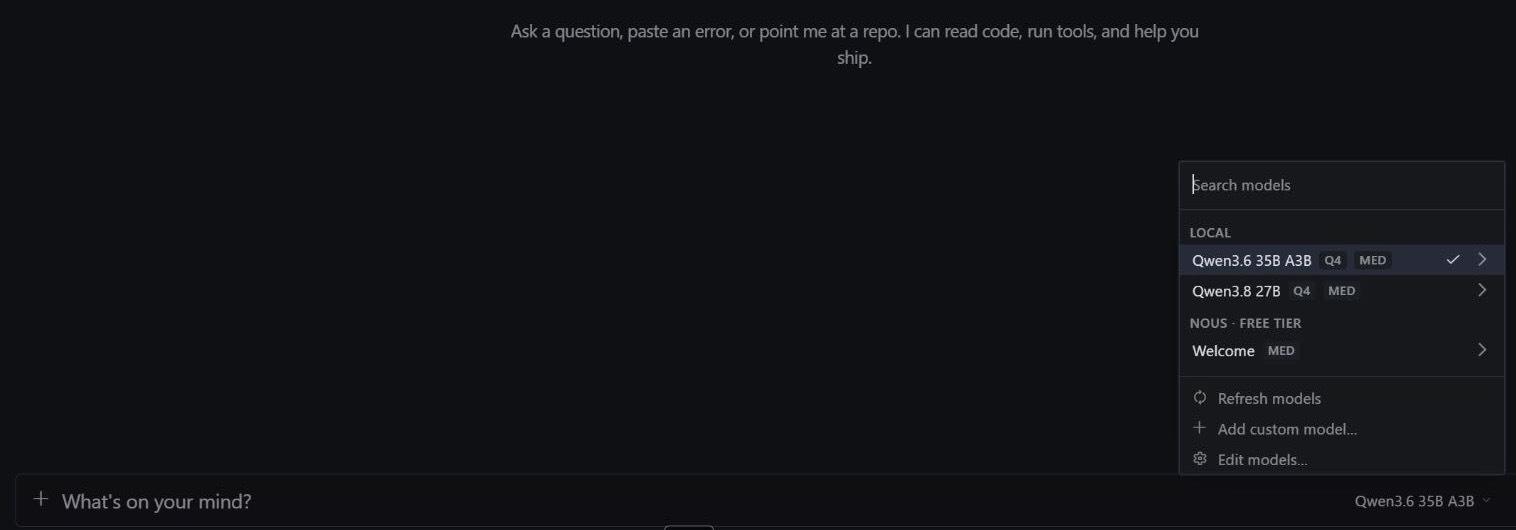
部分智能体还支持选择思考级别。思考级别越高,耗时越长,但结果通常更好;反之亦然。建议先使用默认设置,再根据需要进行调整。
第 3 步:连接应用
智能体需要了解任务的上下文才能实现最佳的效果并为你执行相关操作。为此,可将智能体连接到邮箱、消息应用、创意应用等常用应用。
可通过以下 2 种方式实现:
建议直接告知智能体需要连接哪些应用,智能体将引导完成整个连接过程。
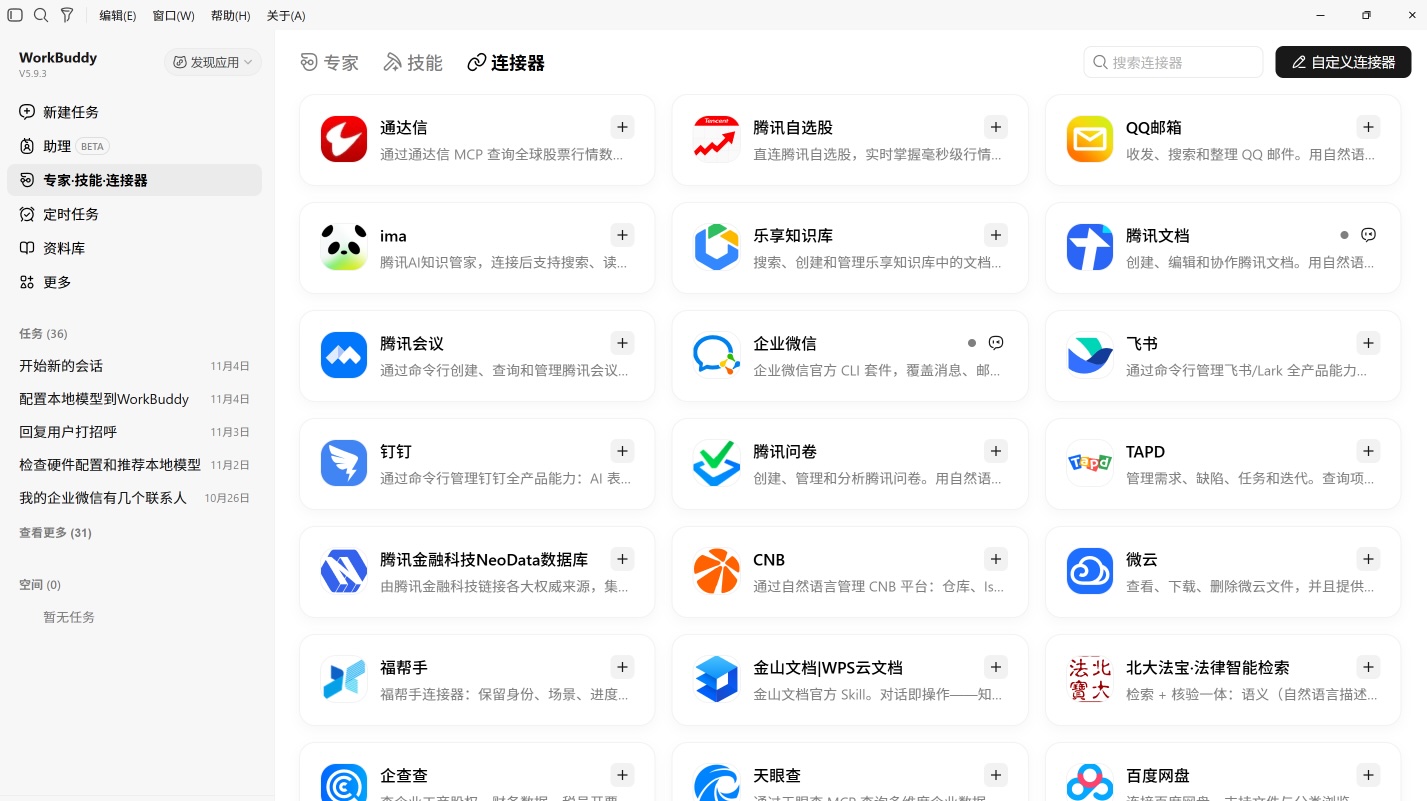
如果更习惯通过设置界面操作,请在智能体中打开功能/插件部分 (不同智能体的命名可能有所不同),然后选择要添加的应用。以 WorkBuddy 为例,可点击左侧导航栏中的“连接器”进入连接器界面,并搜索添加相关应用。
部分智能体支持通过连接器、插件或 MCP 连接到应用。请选择连接器或插件。连接器或插件通常能够便捷地连接应用,而 MCP 本质上只是 API,可能需要完成额外步骤才能建立连接。以 WorkBuddy 为例,如需添加 MCP,则需在“连接器”界面右上角点击“自定义连接器”,并手动添加 MCP。
在部分工具中,还可设置访问权限级别,进一步提升安全性。例如,可先仅授予智能体对电子邮件的只读权限,防止其代为发送邮件。
第 4 步:与智能体对话
首先介绍一下自己。说明个人背景、希望智能体执行的任务、偏好的输出格式和交流方式,并要求智能体记住这些信息。
将【括号中的文本】替换为您的具体信息,然后将提示词复制到智能体中。
你好,我是【名字】。我希望你成为我的个人助手。需要给我简洁的反馈。在寻找问题的解决方案时,可上网查阅官方文档或是广受认可并经过验证的社区资源。
现在可以尝试执行第一个任务了!建议为智能体设定一个目标,例如向其提供希望在新款 RTX Spark 上安装的应用列表,并指示其安装最适合 RTX Spark 笔记本电脑的版本。
这是一台新的 RTX Spark。请帮我安装【谷歌浏览器、Microsoft Office、Adobe Photoshop、Steam】。优先选用针对 RTX Spark 优化的原生 Arm 版本。
如果遇到阻碍,只需提出问题,智能体能够设法绕过相关问题。
现在,可以开始使用智能体了!
步骤 5 (可选):让你的智能体更好用
记忆和技能 —— 指导你的智能体记住你的工作偏好
智能体在初始阶段可能并不了解用户希望其如何行事,但可在后续使用中通过持续指导,逐步掌握相关偏好。
经常提供反馈。当智能体出错时及时纠正,并要求其记住相关信息。
借助技能,让智能体按预期方式执行任务。技能可视为智能体执行工作流时使用的操作手册。当任务需要以特定方式完成时,可使用技能。例如,可让智能体每天早晨针对特定主题提供新闻更新,并按指定方式排版。
可通过以下 3 种方式创建技能:
将常规操作转化为技能。智能体完成令您满意的任务后,可让其记住这套方法,以便下次处理类似任务时采用相近的方式。在同一对话中,只需输入:
完成的很好。把这套工作流创建成一个技能,命名为【技能名称】。
从零创建技能:描述您希望如何执行任务,然后测试该技能。持续提供反馈,直到智能体能够正确完成任务。
我想要创建一项技能,将会议笔记转化为待办事项。审阅本周的会议纪要,找出所有讨论过需要完成的任务内容以及任务负责人。请注意,后续提到的内容可能覆盖之前的信息。每次会议结束后,在【这篇记录】文档中添加跟进事项。
查找社区构建的技能:前往智能体的技能中心 (Skill Hub),或让智能体代为搜索。
我需要一个技能来帮我【制作背单词的提示卡片】。请帮我在技能中心(Skill Hub)里寻找并推荐一个技能。
使用消息渠道 —— 随时随地连接智能体
即使不在电脑前,也可以与智能体对话并向其下达指令。通过智能体中的“渠道”窗格连接 常用消息应用,即可使用手机与智能体对话。请确保电脑保持开机,以便智能体持续运行。
在 WorkBuddy 中,请点击左下角头像右侧的“连接移动端”图标,扫码登录微信应用,即可通过微信与智能体对话。
定时任务 —— 自动执行重复性工作
如果创建了一项实用的技能,并希望每天早晨自动执行,可要求智能体创建自动化流程或定时任务。
只需说明任务的启动时间和预期结果。也可前往 UI 中的“定时任务”或“Cron Jobs”部分,手动创建或编辑定时任务。
帮我创建一个定时任务使用【AI资讯日报】技能来【生成每日AI资讯日报】。在【每个工作日】的【早上八点】通过一个【新对话】推送给我。
上下文窗口 —— 每项任务使用一个独立对话
上下文窗口可被视为智能体的工作记忆,用于保存当前对话、指令、文件和近期结果。该空间容量有限;当空间占满时,智能体可能会汇总或舍弃较早的信息,以腾出空间。
保持对话聚焦:每项新任务均应开启新的对话,仅共享任务所需的文件,并要求智能体将重要信息保存至记忆。
电脑性能优化 —— 在 WorkBuddy 中连接 NVIDIA App
WorkBuddy 不仅能帮我我们优化我们的工作过程,还能帮助我们优化我们的 RTX Spark 电脑。通过 WorkBuddy 中集成的 NVIDIA App 连接器,能够直接在 WorkBuddy 中管理和优化我们的 GPU 和应用性能。
将 NVIDIA App 更新到最新 (11.0.9.565 及以上),在设置->功能中将允许 AI 智能体控制 (Control) NVIDIA App 选项打开。
在 WorkBuddy 连接器中搜索 NVIDIA,添加“NVIDIA App 本地助手”。在弹出窗口中 MCP 会话令牌输入栏中输入任意字符,保存即可连接成功。
在新对话中开启 NVIDIA App 本地助手连接器,并输入提示词即可查看当前待优化的 GPU 和应用设置。
帮我看一下当前GPU和应用设置有哪些能够优化的。
完成后可根据输出结果,决定是否对相关设置进行优化,如:
启用 Battery Boost。
