

如今,创意和可视化团队可以利用更精简的团队制作更多格式的素材。生成式 AI 可以加速这项工作,将曾经需要数小时手动工作的任务压缩到可重复的自动化流程中。
ComfyUI 是一款基于节点的开源创意工具,可在 NVIDIA RTX GPU 上本地运行。它将图像生成、视频合成和语言模型整合为可由团队自定义和扩展的工作流,无需依赖云端,也无需让数据离开本地设备。
本指南介绍了 NVIDIA GenAI 创作者工具包中的三个可直接投入生产的工作流,内容源自 NVIDIA GTC 2026 DLI 课程 在 ComfyUI 中创建用于设计与可视化的生成式 AI 工作流。每个工作流均独立运行,并在 NVIDIA RTX 平台上本地执行。
您将完成的任务
在本指南的最后,您将获得:
- 将图像解构为单独的层 (前景层、中间层和背景层),每个层都有一个干净的 Alpha 蒙版,可引入任何合成工具
- 从照片中删除不需要的物体—并让 AI 无缝填充应该存在的物体,而无需触及图像的其余部分
- 将照片转换为纹理3D模型 (仅支持Windows)——可打开.GLB格式的3D文件,并用作预览或布局的起点。
每个工作流作为预构建的节点图直接加载到 ComfyUI 中。上传图像,单击“Run” (运行) ,然后获取结果。
开始之前需要了解的内容
- 使用 Web 浏览器和文件上传时的基本舒适度
- 从命令行运行脚本,为初学者提供良好的使用体验
- 无需 ComfyUI 经验 – 工作流程是预先构建的,您可以加载并运行它们
- 熟悉图像概念 (层、蒙版、Alpha 通道) 会有所帮助,但并非必需
预备知识
硬件要求:
- Windows:NVIDIA RTX GPU,24 GB VRAM,推荐 32 GB 或更高
- Linux:NVIDIA RTX GPU,32 GB VRAM,推荐 48 GB 或更高
- 为这些工作流程所需的模型提供 150 GB 可用磁盘空间
软件要求:
- 要求:Windows 或 Ubuntu Linux 操作系统
- 必填项:Git (在此处安装)
- 需要:ComfyUI (适用于 Windows 的桌面应用程序或Linux 的手动安装)
- 3D 对象工作流程(模块 08)所需内容: huggingface.co/Facebook/dinov3-vitl16-pretrain-lvd1689m,登录后点击“Agree and access repository”(同意并访问存储库)
时间和风险
- 预计时间: 30 分钟实战 (首次运行时模型下载量 > 50GB)
- 风险级别: 低
- 对于您的输入图像,这三个工作流程均为只读模式,不会对原始文件进行任何修改。
- 生成的输出将保存在计算机上 ComfyUI 的
output/目录中。 - 回滚说明:安装程序仅向 ComfyUI 安装目录添加文件(包括自定义节点、工作流程和模型)。如需撤销操作,只需从
custom_nodes/中删除新增的文件夹,并从models/中删除已下载的模型。
详细说明
第 1 步:安装工作流程
Windows – 打开命令提示符 (在“Start Menu” (开始菜单) 中搜索“cmd”) 并运行:
(小贴士:别忘了前往 huggingface.co/facebook/dinov3-vitl16-pretrain-lvd1689m,登录后提前点击“Agree and access repository”以同意并访问存储库。)
git clone https://github.com/NVIDIA/NVIDIA-GenAI-Creator-Toolkitcd NVIDIA-GenAI-Creator-Toolkitinstall.bat C:\path\to\ComfyUI --modules 02,03,08 |
传递 ComfyUI 安装位置,即您在设置桌面应用时选择的文件夹。其中包含您的 .venv、models 和 custom_nodes\ 文件夹。
不确定它在哪里?查看桌面应用程序设置 > 关于 > 参数:- base-directory C:\ path \ to \ your \ installation-location
Linux – 完整说明请参见:NVIDIA-GenAI-Creator-Toolkit/LINUX_COMFYUI_INSTALLATION.md at main · NVIDIA/NVIDIA-GenAI-Creator-Toolkit,项目主目录位于:@NVIDIA/NVIDIA-GenAI-Creator-Toolkit
git clone https://github.com/NVIDIA/NVIDIA-GenAI-Creator-Toolkitcd NVIDIA-GenAI-Creator-Toolkitbash install.sh /path/to/ComfyUI --modules 02,03 |
安装程序会负责一切:下载 AI 模型 (总计约 150 GB) ,安装所需的插件,并将工作流程复制到 ComfyUI 中。这可能需要 30 – 60 分钟,具体时间取决于您的互联网连接情况。
完成后,启动 ComfyUI。
第 2 步:将图像分解为多个层
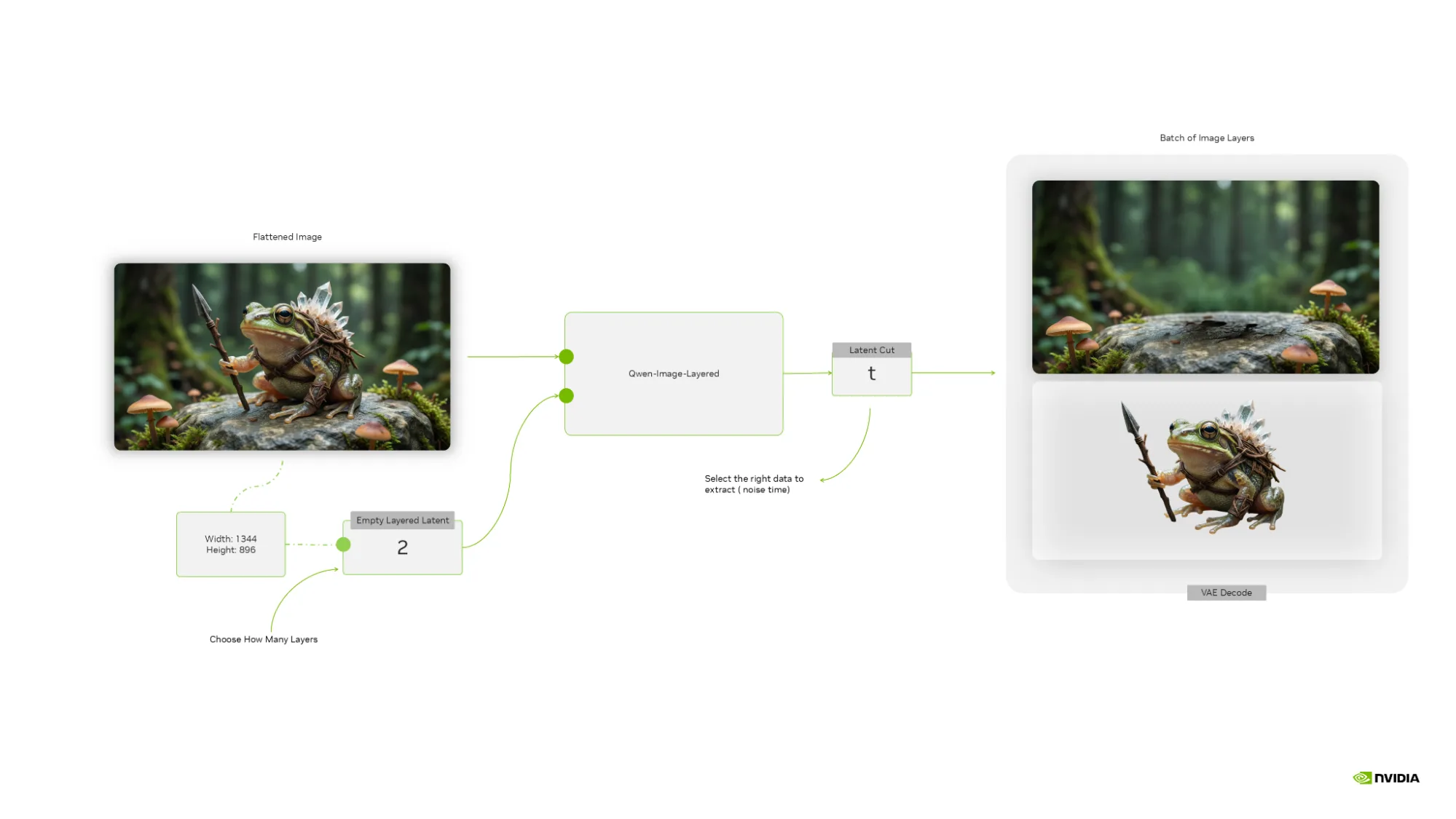
将照片拆分为独立的 PNG 图层(前景、中景和背景),每层均具有清晰的透明背景。可直接导入 Photoshop、After Effects、DaVinci Resolve 或其他支持图层的软件中使用。
打开工作流程:在 ComfyUI 中,点击顶部菜单的Browse Templates,然后在 NVIDIA Creative Workflows(创意工作流程)部分找到02-image-deconstruction(02 图像解构),点击即可打开。
运行:
- 在“加载图像”框中,上传一张主题清晰的照片(如肖像、产品、建筑摄影,或前景与背景均包含物体的场景)。
- 单击 Run (运行) 。
就是这样。无需遮罩 – AI 会自动读取图像深度。
预期效果:3 – 4 个 PNG 文件,每层一个,每个都有其他层所在的透明区域。将背景层填充到过去的前景位置。
(小贴士:深度清晰的照片最适合拍照,比如一个人站在墙上、一个产品放在桌子上、一个面向天空的建筑物。由于 AI 无法读取深度,因此扁平、统一的图像不会分割成有趣的图层。)
深入了解
将其与动态图形工作流搭配使用:分别为每层制作动画以获得视差效果,或者在不影响整个图像的情况下调整每层的颜色分级以改变氛围。
第 3 步:从照片中移除物体
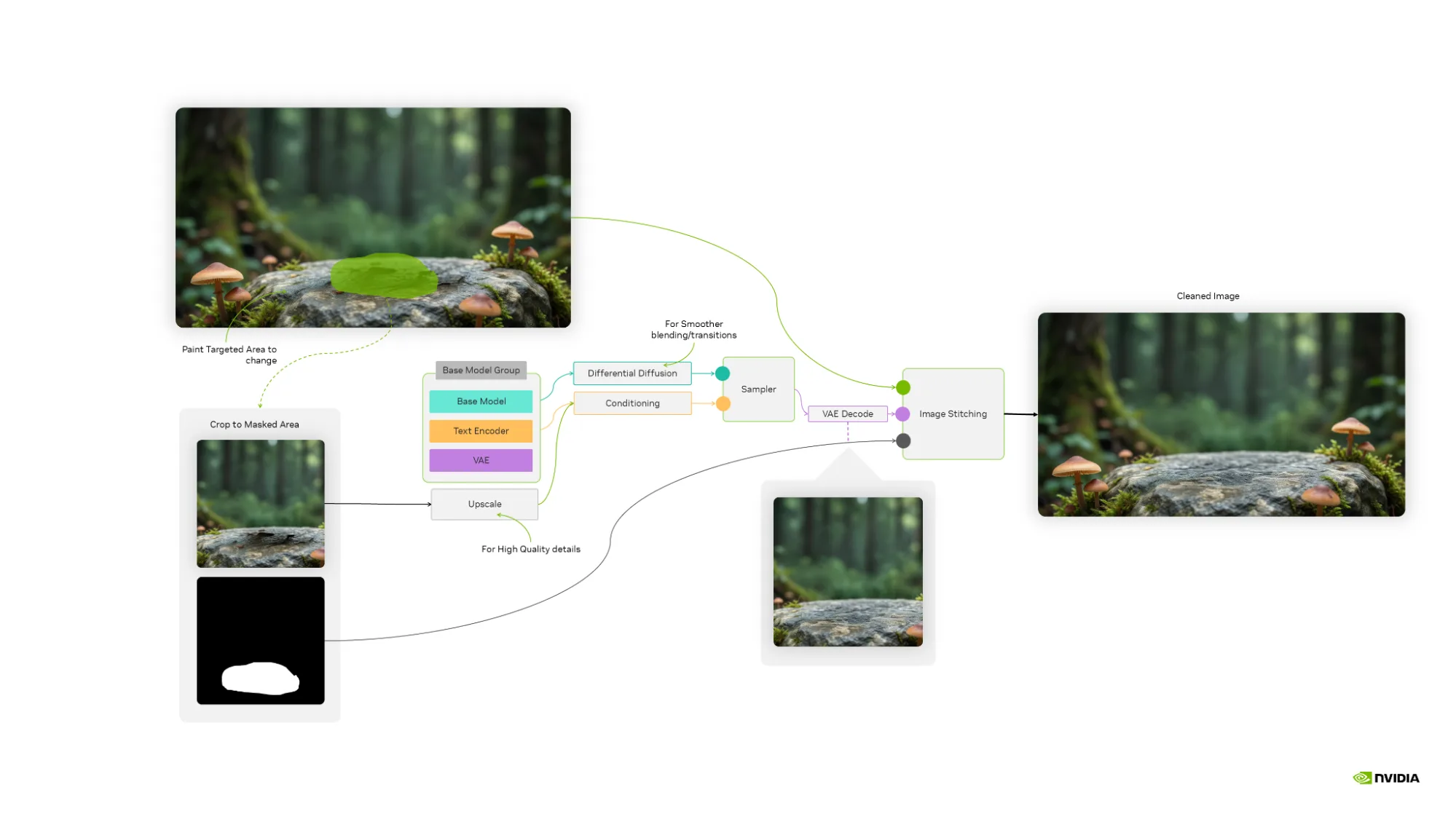
您要制作的内容:删除背景中的人物、徽标、杂物等不需要元素的照片,并将其替换为属于这些元素的照片。
打开工作流:在 ComfyUI 中,点击Browse Templates(浏览模板),找到03-targeted-inpainting,然后点击打开。
运行它。
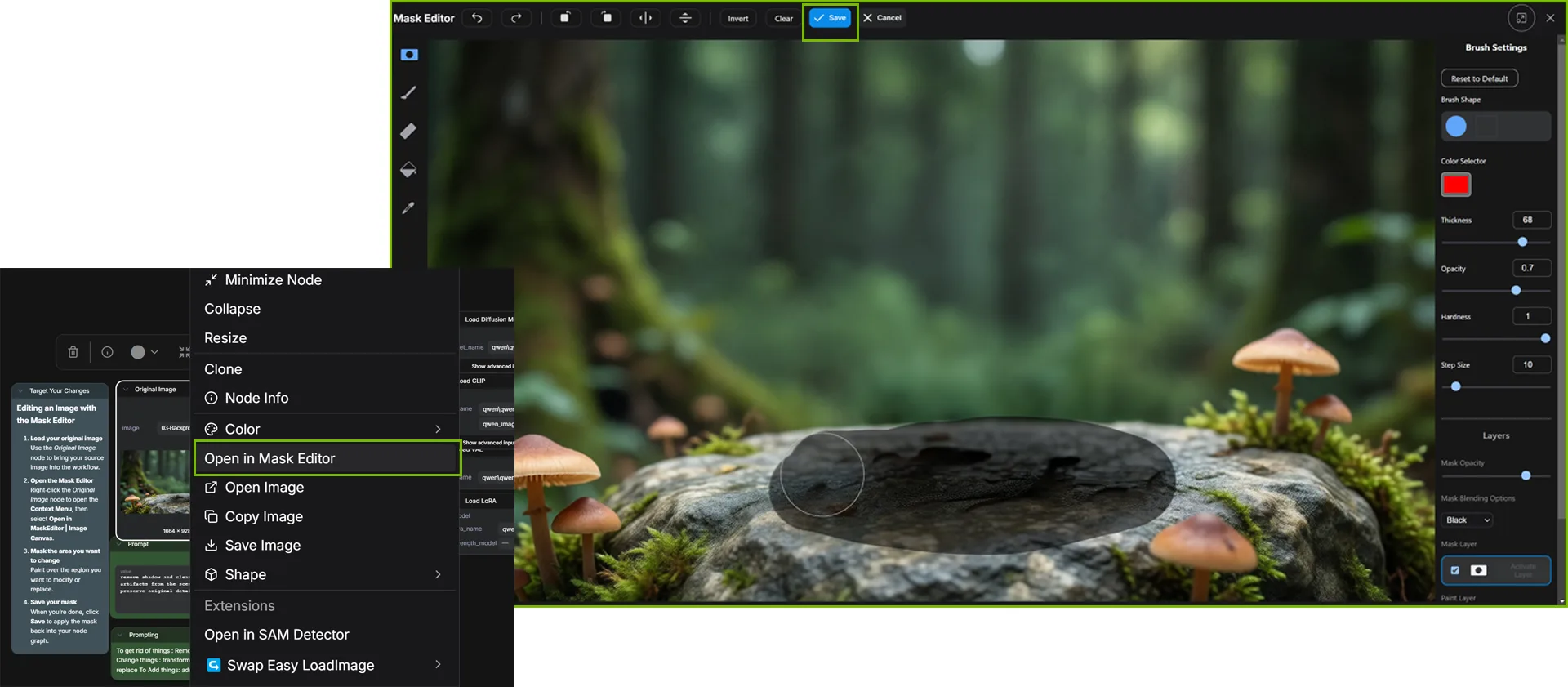
- 在“Load Image” (加载图像) 框中,单击以上传您要编辑的照片。
- 右键单击图像缩略图,即可在“Mask Editor”(遮罩编辑器)中打开。使用画笔在需要移除的物体上涂白色,白色代表“修改”,黑色代表“保留”。完成后,点击Save(保存)。
- 单击 Run (运行) (或 Queue Prompt (排队提示)) 。
注意事项:您的照片上已涂绘的区域被清理干净并填充完毕。结果会保存到 ComfyUI 的 output/ 文件夹中。
小贴士: 绘画时将物体画得稍大一些——给 AI 留出边框通常能获得更清晰的效果。如果填充效果不理想,可尝试在文本提示中补充应包含的内容,例如“木制地板”或“纯白色墙面”。
如果没有任何变化:您可能忘了给口罩上色。返回,右键单击图像,然后在再次运行之前进行绘制。
深入了解
此工作流还支持添加内容。只需在文本提示中描述物体,并在希望物体出现的位置进行涂色,AI 就会将其生成到场景中,并自动匹配周围图像的光照和风格。
第 4 步:将照片转换为 3D 模型
仅限 Windows。 此工作流程需要 Windows。Linux 支持目前不可用。
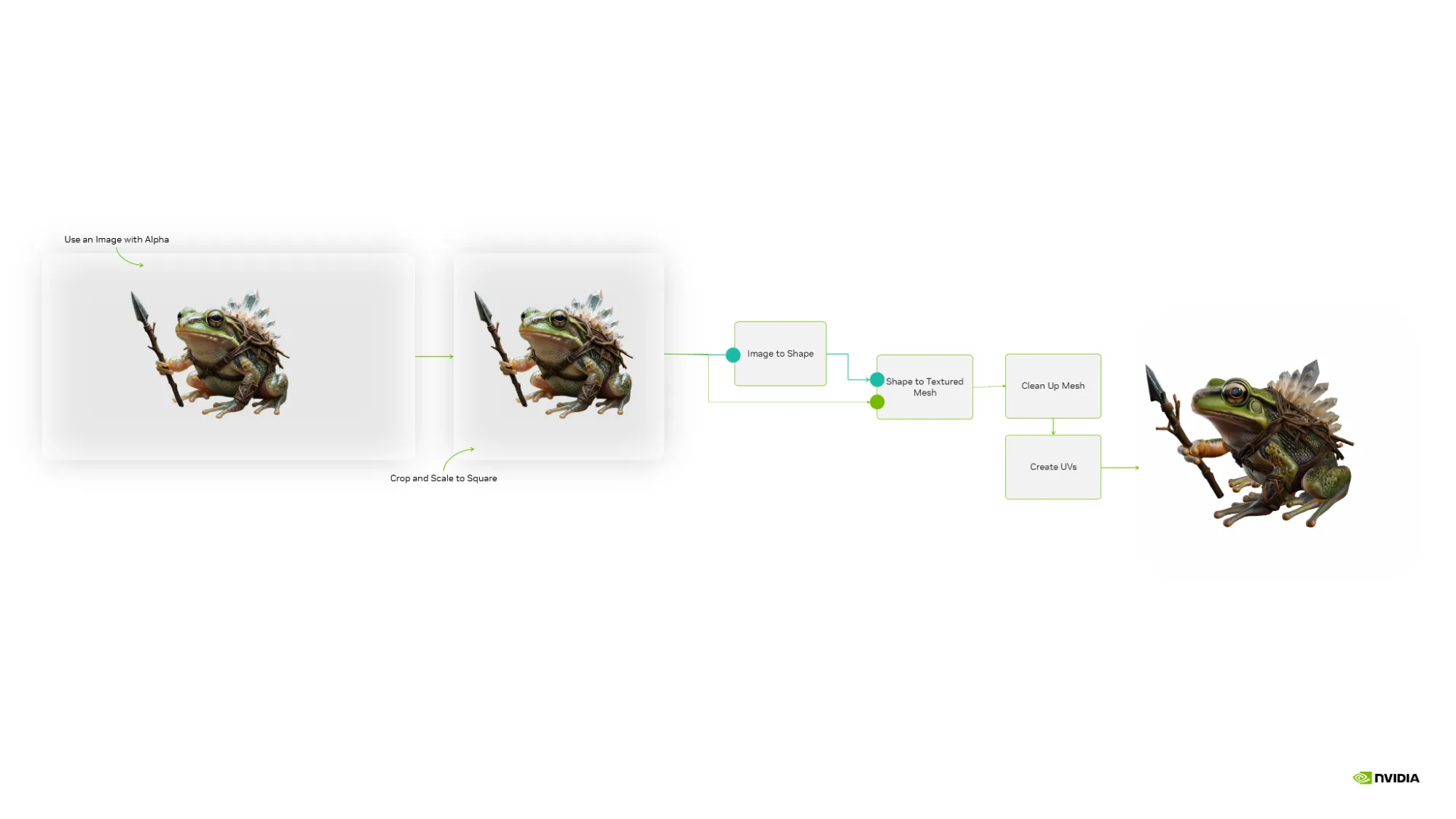
您要创建的内容:根据任意物体的一张照片生成带纹理的 3D 模型(GLB 文件),可在 Blender、游戏引擎或任何 3D 应用中打开,用于预览、布局或进一步编辑。
运行前提示——需额外完成一步:该工作流中的 AI 模型需要获得 Meta 的免费账户授权。请访问 huggingface.co/facebook/dinov3-vitl16-pretrain-lvd1689m,登录后点击 Agree and access the repository。审批通常需要 24 至 48 小时。安装程序在尝试下载前会提醒您完成此步骤。
打开工作流程: 在 ComfyUI 中,点击 Browse Templates(浏览模板),找到 08-image-to-3d(08-image-to-3d)。
运行:
- 在“加载图像”框中上传物体的照片——例如家具、道具、鞋子或雕塑。初次尝试时,建议选择背景简单、物体清晰的图片,效果更佳。
- 单击 Run (运行) 。
精彩内容:3D 模型与照片的形状和表面精准匹配。工作流程中可在 ComfyUI 内直接查看旋转预览。输出结果包含 GLB 文件,可在 Blender 中通过文件 > 导入 > glTF功能打开使用。
(小贴士:照片越清晰,模型就越好。在朴素背景下拍摄,确保整个物体清晰可见,并避免极端角度。正面或 3/ 4 角度截图为 AI 提供了最适合的处理方式。)
其他详细信息: NVIDIA-GenAI-Creator-Toolkit/workflows/08-image-to-3d(主目录)NVIDIA/NVIDIA-GenAI-Creator-Toolkit
第 5 步:清理
完成后,停止 ComfyUI 以释放 GPU 显存和系统资源。
Windows:从系统托盘或任务栏中关闭 ComfyUI Desktop App。Linux:在运行 ComfyUI 的终端中按 Ctrl+ C。
您生成的输出将保留在 ComfyUI 的 output/ 目录中,所有下载的模型将保留在 ComfyUI/models/ 目录中。不会删除任何内容。
要释放磁盘空间,请使用 --clean 删除模块的模型文件。与其他已安装模块共享的模型会自动保留。
# Windows:install.bat C:\path\to\ComfyUI --clean --modules 02,03 |
# Linux:bash install.sh /path/to/ComfyUI --clean --modules 02,03 |
要重启并从上次中断的位置继续,请再次启动 ComfyUI 并重新加载工作流。
下一步
这三个工作流是连接更多工作流的切入点。以下是您准备好深入了解的内容:
- AI 提示增强:创建一个智能体,将初步的创意提示优化为适合模型的精准描述,并自动生成图像,让您即时查看优化前后的差异。
- 360° 环境与 HDRI 生成: 拍摄任意照片,即可为 Unreal、Blender、V-Ray 或 Arnold 生成可直接用于生产的 HDRI 光照,无需场景捕捉。
- 从 Playblast 生成电影级视频:只需输入 Blender 中的平面灰盒渲染和一张风格参考图,即可获得光照完善的风格化视频镜头。无需重新制作动画,更换风格图即可尝试多种艺术风格。
- PBR材质流程: 从任意图像中提取干净且无缝的纹理,并生成完整的PBR材质贴图组,包括反射率、粗糙度、金属度、法线和高度贴图。
如需安装其他模块,请使用 NVIDIA-GenAI-Creator-Toolkit/workflows 中的模块编号重新运行安装程序,系统将自动跳过已安装的节点。
Windows:
install.bat C:\path\to\ComfyUI --modules 01,04,05 |
Linux:
bash install.sh /path/to/ComfyUI --modules 01,04,05 |
完整的 DLI 课程涵盖了所有工作流程,包括深度文档、示例素材和顶点项目,将它们链接到一个完整的生产流程中。
故障排除
| 症状 | 原因 | 修复 |
|---|---|---|
| ComfyUI 将在 127.0.0.1:8188 下无法加载 | ComfyUI 未运行 | Windows:从开始菜单或桌面快捷方式启动 ComfyUI 桌面应用程序。Linux:来自 ComfyUI 目录的源 venv/bin/activate&& python main.py |
| install.bat 不产生任何输出 | 在 Git Bash 或 PowerShell 中运行 | 打开命令提示符 (cmd.exe) ,然后运行:install.bat C:\ path \ to \ ComfyUI |
| 工作流加载,但节点显示为红色/ 缺失 | 未安装自定义节点 | 运行 install.bat/install.sh 并重启 ComfyUI。或使用 ComfyUI Manager > 安装缺少的自定义节点 |
| ComfyUI 显示“未找到模型”错误 | 模型文件丢失或仍在下载 | 使用 – modules 0203,08 重新运行安装程序,重试模型下载。请查看每个模块的 models.md,获取手动下载链接 |
| 队列运行,但输出图像看起来没有变化 (工作流程 1) | 无遮罩涂料 | 右键单击“Load Image” (加载图像) 节点 Open in MaskEditor 中的图像缩略图。在要更改的区域上绘制白色,然后在排队前单击“Save” (保存) |
| 修补填充看起来不自然或模糊 | 模型需要更多关于要填充内容的上下文 | 在文本调节节点中添加描述 – 描述蒙版区域应显示的内容 (例如,“木制地板”、“墙面”、“草地”) |
| 图像分解仅生成 1 – 2 层 (工作流程 2) | 图像的深度复杂性较低 | 使用具有清晰主题背景分离的照片。具有明显近/ 远深度的图像最适合 |
| Trellis2 输出网格有孔或缺少几何图形 (工作流程 3) | 物体被部分遮挡或以极端角度拍摄 | 使用完整物体可见的照片,理想情况下是使用简单的背景。正面或 3/ 4 角度截图可生成最清晰的几何图形 |
| 工作流程 3 失败,首次运行时出现模型错误 | 尚未下载 DINOv3 模型 | 在接受 Meta 的数据协议huggingface.co/facebook/dinov3-vitl16-pretrain-lvd1689m然后重新运行安装程序。审批通常在 24 – 48 小时内完成。 |
借助 NVIDIA RTX™,探索适用于创意工作流程的 NVIDIA RTX PRO 工作站和 GeForce RTX GPU。


